
未分類

サブドメインでサイトを作成する方法

takeincome

  • 各サーバーでサイトを作る方法をまとめています。
  • 基本的にはエックスサーバーがおすすめです。
  • いろんなサーバーを使いたい方に向けて、数社を掲載しています。

ASPのセルフバックをチェック

  • エックスサーバー:おすすめ
  • シンレンタルサーバー(wpx)
  • ConoHa WING

基本的にはエックスサーバーがおすすめです。

wpxも上位を確認できていますが、エックスサーバーを優先して選びましょう。

ただ、時代によって変わりますので、メルマガ登録をお願いします。随時メルマガで発信します。

※ シンレンタルサーバーの動画ではConoHa WINGのセルフバックについて言及されておりませんでした。申し訳ございません。

エックスサーバーのサブドメイン

シンレンタルサーバーのwpxサブドメイン

※ WordPressインストールに時間がかかる場合があります。すぐにできない場合は1時間〜2時間ごとに様子を見ましょう。2日経ってもうまくいかない場合は、間違ってないかどうかチェックが必要です。

プランはベーシックプランで問題ありません。

契約期間はどの期間を選んでも問題ありませんが、初期費用を抑えたい方は3か月プランがおすすめです。

ジャンルが決まっていない場合は契約せずに、ジャンル選定をしましょう。

>>シンレンタルサーバーの料金表

ConoHa WINGのサブドメイン

ConoHa WINGのレンタルサーバーを契約します。

すでに契約している方は、契約しているサブドメインを使っても構いません。

現状では若干シンレンタルサーバーのwpxドメインが強いかなという印象ですが、料金が気になる方はConoHa WINGのサブドメインでも良いでしょう。

さくらのレンタルサーバ

  1. スタンダードプランを契約する(スタンダードプラン以上ならどれでも良いですが、最初はスタンダードがおすすめです)
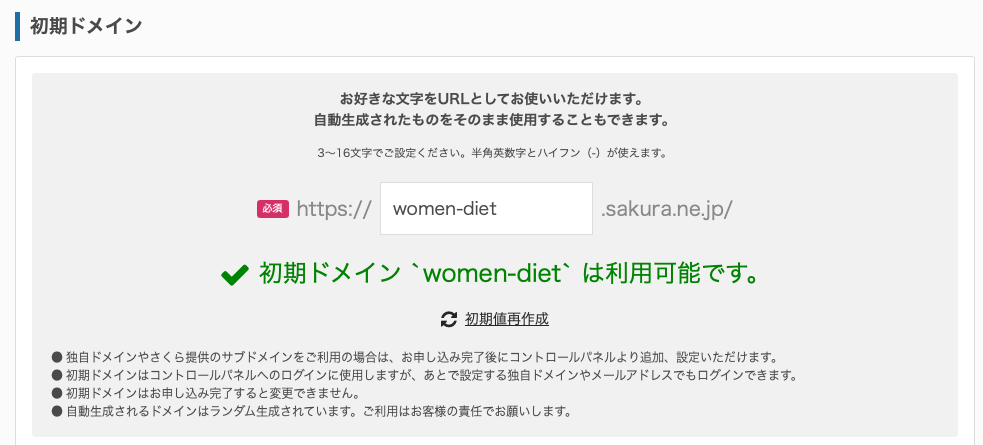
  2. 初期ドメインを設定する(下記画像)
  3. WordPressをインストールする(解説記事、上記動画を参考)

<初期ドメインの設定>

ジャンルに即した半角英語を入力します。

ハイフンありでも良いですが、できればない方が良いです(下記画像は空きがなかったため、ハイフンありにしています)
YMYLジャンルでも上位表示が確認されています。

ただ、サーバーを操作するのが苦手な方は、別のサーバーを契約した方が操作が簡単です。

シンレンタルサーバ(WPX)とConoHa WINGとさくら

  • 今から新規で契約:シンレンタルサーバ
  • すでにConoHa WINGで契約している:ConoHa WING
  • サーバーの操作に強い人:さくらのレンタルサーバ

シンレンタルサーバとConoHa WINGなら、シンレンタルサーバが上位になっているケースが多い印象です。

さくらのレンタルサーバは上位サイトに多く見られるため、サーバーの知識がある方は挑戦しておきたいドメインだと言えます。

ただ、今後すぐに変化する可能性があるため、どちらが良いとは断言できません。

余裕がある方は両方のサブドメインを検証するのがおすすめです。

契約後のWordPress設定(サイト引っ越しの場合は設定しない)

新サイトの場合は下記の設定をします。

サイト引っ越しの場合は旧サイトの設定が引き継がれるため、設定はしません。

  1. パーマリンクを投稿名に変更
  2. 設定→一般→「WordPressアドレス」「サイトアドレス」の両方をhttpsに変更(もともとはhttpになっている場合がある)→「変更を保存」をクリック
  3. サイトにログインできる状態まで待つ(すぐにログインできる場合と時間がかかる場合があります)
  4. ログインできたら、プラグインを導入する

プラグイン(SWELLの場合)

  1. EWWW Image Optimizer
    →「EWWW Image Optimizer 設定方法」でGoogle検索
  2. SEO SIMPLE PACK
    →Cocoonでは不要
  3. UpdraftPlus
  4. WP Multibyte Patch
  5. XML Sitemap & Google News
    →「XML Sitemap & Google News 設定方法」でGoogle検索
  6. Advanced Google reCAPTCHA
    導入手順の参考記事
  7. Pretty Links(アフィリエイトコード管理)
    →使い方が変わる可能性があるので、「Pretty Links 使い方」で検索
    →新しいタブで開く設定にすると計測できない事例あり?
  8. WP-Optimize
    →普段は無効化で問題なし
    →「すべての投稿リビジョンをクリーン」を定期的に実行する(1ヶ月に1回程度)
  9. セキュリティ対策
    「Edit Author Slug」
    「Limit Login Attempts Reloaded」
    「Captcha by BestWebSoft」

    ベーシック認証(プラグインではありません)
    →「ConoHa WING ベーシック認証」(「[7]入力欄に制限するディレクトリを入力し、「保存」をクリックします。」の部分は「/wp-admin」を入力)
    →「エックスサーバー ベーシック認証」(wp-adminフォルダをONにする)
    →「さくらのレンタルサーバー ベーシック認証

    ※ セキュリティ系のプラグインは複数あるので、合っているものを採用(他のサロンやスクールで推奨されているものがあれば、それで良いです)

お問い合わせフォームはGoogleフォームで問題ありません(通知をオンにしておく)
→Googleフォームが嫌な方は、「Contact Form 7 」を導入

※ 設定方法はGoogle検索で、最新のものを調べてみてください。

<記事数が20記事以上になった場合>

  • SlimStat Analytics(任意)

→PVなどが分析できるプラグイン。Googleアナリティクスの簡易版のようなもの。

プラグイン(JIN:Rの場合)

公式サイトにプラグインに関する記載があります。

「JIN:R プラグイン」で検索しましょう。

「Contact Form 7 」はGoogleフォームに代用可能です。

プラグイン(Cocoonの場合)

無料テーマCocoonは基本的に非推奨です。

ただ、すでにCocoonでサイトを作っている方は、SWELLのプラグインを参考にしてください。

GoogleアナリティクスとSearch Consoleの設定

  1. アナリティクスに登録
  2. 測定IDを設置(WordPressテーマによって設置位置が異なります)
    →「WordPressテーマ名 アナリティクス 設定」などで検索
  3. Search Consoleと連携

サイト引っ越しの場合の設定手順

アナリティクスとSearch Consoleの登録手順は基本的に同じです。

ただ、Search Consoleの登録後に、サイト移行の申請を出す必要があります(出さなくても移行はします)

サイト引っ越しの詳細な手順はこちら

固定ページ

  • プライバシーポリシー
  • 運営者情報
  • 利用規約

上記を作成。

内容は激戦ジャンルの上位表示記事をチェックする(「〇〇(激戦ジャンル) おすすめ」を入力になるサイトが出ます)

ABOUT ME
記事URLをコピーしました